

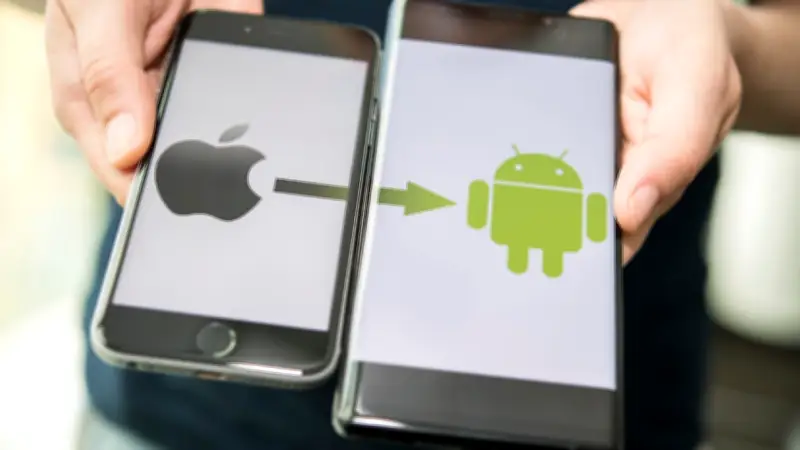
Haben Sie genug von den hohen Preisen für ein neues iPhone? Apples Top-Modelle wie das neue iPhone 17 Pro starten bei über 1000 Euro. Da überlegt man schnell, ob ein Android-Gerät nicht besser ins Budget passt. Viele Android-Smartphones bieten bereits in der Mittelklasse eine tolle Ausstattung – und das oft für mehrere Hundert Euro weniger. Doch wie bringt man all die wichtigen Daten wie Fotos, Kontakte und Kalendereinträge auf das neue Android-Gerät? Keine Sorge, wir zeigen Ihnen, wie der Wechsel problemlos funktioniert.
Einfacher Umzug bei Android 12 und neuer
Bei Smartphones mit Android 12 oder neuer ist die Datenübertragung während der Ersteinrichtung besonders einfach. Sie benötigen entweder ein Kabel, eine WLAN-Verbindung oder die Google-App „Wechsel zu Android“. Diese App überträgt Kontakte, Kalender, Fotos und Videos. Gekaufte Apps und Spielfortschritte müssen jedoch manuell neu eingerichtet werden. Wichtig: Ihr Android-Gerät muss fabrikneu oder auf die Werkseinstellungen zurückgesetzt worden sein, damit der Umzug reibungslos klappt.
Übertragung mit oder ohne Kabel
Starten Sie Ihr Android-Gerät und wählen Sie „Weiter“ beim Bildschirm „Apps & Daten kopieren“. Verbinden Sie dann Ihr iPhone und Android-Gerät mit einem Kabel. Auf dem Apple-Gerät erscheint die Meldung „Diesen Computer vertrauen?“, bei der Sie auf „Vertrauen“ tippen. Folgen Sie den Anweisungen auf dem Bildschirm, um sich mit Ihrem Google-Konto anzumelden und den Datenumzug zu starten. Für WhatsApp-Chats benötigen Sie die App „Wechsel zu Android“ aus dem App Store.

Wenn Sie kein Kabel verwenden möchten, können Sie die Daten auch kabellos übertragen. Wählen Sie „Kein Kabel?“ bei der Einrichtung des Android-Geräts und folgen Sie den Anleitungen. Auch hier wird die App „Wechsel zu Android“ benötigt. Vergessen Sie nicht, iMessage auf dem iPhone zu deaktivieren, da Android keine iMessages empfängt.
So klappt’s mit älteren Android-Versionen
Für ältere Android-Geräte ist Google Drive eine gute Lösung. Die Backup-Funktion der Google-Drive-App sichert Kontakte, Kalender, Fotos und Videos. Öffnen Sie die App auf Ihrem iPhone, melden Sie sich bei Google an und starten Sie die Sicherung. Auf dem Android-Gerät laden Sie einfach die Google-Apps herunter und stellen die Daten wieder her.
Fotos und Videos übertragen
Um Ihre Fotos und Videos aus der iCloud zu Google zu bringen, loggen Sie sich unter https://privacy.apple.com ein. Dort können Sie die Übertragung einer Kopie Ihrer Daten anfordern. Es kann bis zu sieben Tage dauern, bis die Datenübertragung abgeschlossen ist.
Haben Sie Fehler entdeckt oder möchten Sie etwas kritisieren? Dann schreiben Sie uns gerne!