









Regional

Freibadsaison startet mit über 25.000 Gästen in Berlin
Bei bis zu 30 Grad zog es Tausende in Berlins Freibäder. Spitzenreiter war das Sommerbad Kreuzberg. Weitere Bäder öffnen im Mai.




Sport

Orlando Magic: Bitterer Playoff-Kollaps mit sofortigen Konsequenzen
Die Orlando Magic scheitern erneut in der ersten NBA-Playoff-Runde. Nach einer 3:1-Führung gegen Detroit bricht das Team ein. Trainer Mosley wird entlassen, ein Umbau steht bevor.



Politik

Freibadsaison in Berlin: Über 25.000 Gäste am ersten Maiwochenende
Bei Temperaturen bis 30 Grad zog es tausende Besucher in Berlins Freibäder. Besonders voll war es im Sommerbad Kreuzberg mit 12.500 Gästen. Weitere Bäder öffnen im Mai.



Wirtschaft

Flugausfälle drohen: Kerosin-Krise gefährdet Sommerurlaub
Wegen explodierender Spritpreise durch den Iran-Krieg streicht die erste Fluggesellschaft alle Flüge. Experten warnen vor einer Kerosin-Triage. Welche Strecken betroffen sind und was das für Ihren Urlaub bedeutet.










Umwelt

Umweltminister tagen zu Wasser, Klima und Co in Leipzig
Die Umweltminister von Bund und Ländern kommen zur Frühjahrstagung in Leipzig zusammen. Themen sind unter anderem Meeresschutz, Einweg-E-Zigaretten, Gipsrecycling und Wasserversorgung.

Regenbogen in Tibet: Märchen oder Realität?
Ein atemberaubender Regenbogen in Tibet wirkt fast unwirklich und begeistert im Netz. Experten erklären das Phänomen als seltenes Naturereignis.

Tierheim Wittenberg: Appell trotz großer Resonanz
Beim Tag der offenen Tür im Tierheim Wittenberg informierten sich rund 500 Besucher. Die Leiterin freut sich über das Interesse, richtet aber einen Appell an die Tierfreunde.
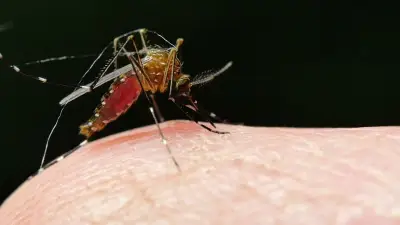
Mücken ausrotten? Ökosystem braucht sie
Mücken sind lästig, aber ihre Ausrottung hätte fatale Folgen für das Ökosystem. Erfahren Sie, warum die kleinen Plagegeister unverzichtbar sind.

Klimanotstand in Ludwigslust: Streit um Sinn und Unsinn
In Ludwigslust entbrannte eine Debatte um den Klimanotstand. Ein Antrag auf Aufhebung wurde abgelehnt, doch die Frage nach der praktischen Relevanz bleibt offen.
