
Umstieg von iOS zu Android: Komplette Anleitung für den reibungslosen Wechsel
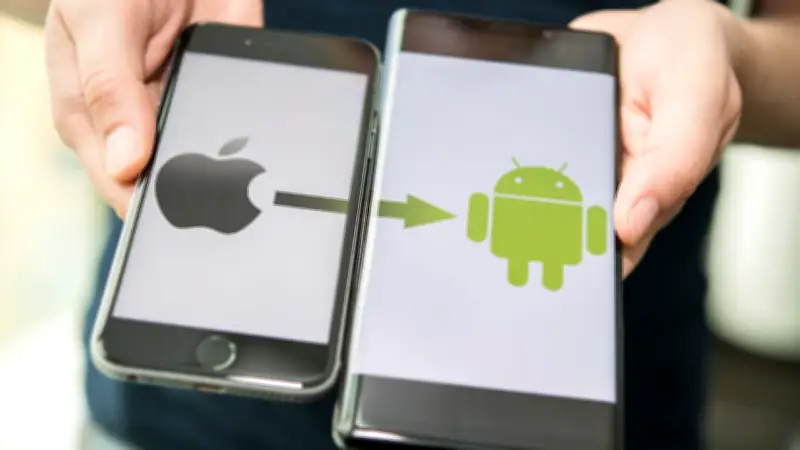
Ein neues iPhone kann richtig teuer werden, während viele Android-Smartphones in der Mittelklasse bereits viel Ausstattung für deutlich weniger Geld bieten. Wenn Sie von iOS zu Android wechseln möchten, soll natürlich nichts verloren gehen. Kontakte, Fotos, Kalender und vor allem WhatsApp sind für viele der wichtigste Teil beim Umzug. Wie Sie den Wechsel von einem Betriebssystem zum anderen sauber vorbereiten und Ihre Daten sicher übertragen, lesen Sie in dieser ausführlichen Anleitung.
Was lässt sich vom iPhone auf Android übertragen?
Der Umzug vom iPhone auf ein Android-Gerät ist grundsätzlich unkompliziert. Kontakte, Kalender sowie Fotos und Videos können problemlos übernommen werden. Die Datenübertragung erfolgt während der Einrichtung über Kabel, WLAN oder die spezielle App „Wechsel zu Android“. Allerdings lassen sich nicht alle Inhalte automatisch vom iPhone auf ein Android-Handy übertragen. Gekaufte Apps und Spielfortschritte werden nicht direkt übernommen. Letztere können aber häufig in der jeweiligen Anwendung selbst per externem Konto synchronisiert werden.
Wie übertrage ich alle Daten von iPhone auf Android?
Sie können Ihre Daten entweder kabellos über die App „Wechsel zu Android“ übertragen, die ab Android 12 verfügbar ist, oder beide Geräte per Kabel direkt miteinander verbinden. Beide Methoden führen Sie Schritt für Schritt durch die Einrichtung und ermöglichen die Übernahme Ihrer ausgewählten Inhalte.

So funktioniert der Umzug von iOS auf Android über die App
- Starten Sie Ihr Android-Gerät und beginnen Sie mit der Einrichtung.
- Tippen Sie beim Punkt „Apps & Daten kopieren“ auf „Weiter“.
- Wählen Sie „Kein Kabel?“ und anschließend „Wechselst du von einem iPhone oder iPad?“ aus.
- Erlauben Sie den Zugriff auf Geräte in der Nähe und melden Sie sich mit Ihrem Google-Konto an.
- Laden Sie auf dem iPhone die App „Wechsel zu Android“ aus dem App Store.
- Öffnen Sie die App, stimmen Sie den Bedingungen zu und wählen Sie „Daten kopieren“.
- Scannen Sie den auf dem Android-Gerät angezeigten QR-Code mit dem iPhone.
- Bestätigen Sie die Verbindung, wählen Sie die gewünschten Inhalte aus und starten Sie die Übertragung.
Sowohl mit Kabel als auch über drahtlos erfolgt der Wechsel von iOS auf Android recht unkompliziert. Alternativ zur drahtlosen Übertragung können Sie Ihre Daten auch direkt per Kabel übertragen. Diese Methode verbindet beide Geräte unmittelbar miteinander.
Anleitung für die kabelgebundene Datenübertragung
- Starten Sie Ihr Android-Gerät und beginnen Sie mit der Einrichtung.
- Wählen Sie bei „Apps & Daten kopieren“ die Option „Weiter“.
- Tippen Sie bei „Dein altes Gerät verwenden“ erneut auf „Weiter“.
- Verbinden Sie iPhone und Android-Gerät mit einem Kabel und tippen Sie auf „Weiter“.
- Bestätigen Sie auf dem iPhone die Meldung „Diesem Computer vertrauen?“ mit „Vertrauen“.
- Sobald auf dem Android-Gerät „Geräte sind verbunden“ erscheint, tippen Sie auf „Weiter“.
- Melden Sie sich mit Ihrem Google-Konto an.
- Wählen Sie die gewünschten Inhalte sowie Apps aus und tippen Sie jeweils auf „Kopieren“.
- Folgen Sie nun den Anweisungen auf dem Bildschirm.
Wichtige Hinweise für einen erfolgreichen Wechsel
In beiden Fällen ist es wichtig, dass Sie iMessage auf dem iPhone unter „Einstellungen“ und „Nachrichten“ deaktivieren, weil Android diese Mitteilungen nicht empfangen kann. Für Fotos und Videos aus der iCloud besteht zusätzlich die Möglichkeit, eine Kopie der Daten zu Google zu übertragen, wobei die Bearbeitung bis zu sieben Tage dauern kann.
Wie kann ich WhatsApp von iPhone auf Android übertragen?
Wenn Sie neben Ihren Daten auch die WhatsApp-Chats übertragen möchten, laden Sie auf dem iPhone die App „Wechsel zu Android“ aus dem App Store. Stimmen Sie anschließend den Bedingungen zu und tippen Sie auf „Daten kopieren“. Jetzt scannen Sie den auf dem Android-Gerät angezeigten QR-Code und folgen anschließend den Anweisungen auf dem Bildschirm.

Umstieg mit älteren Android-Geräten: Mit Google Drive wechseln
Bei älteren Android-Geräten gelingt der Wechsel vom iPhone besonders einfach über ein Backup mit Google Drive. Installieren Sie dazu die Google-Drive-App auf Ihrem iPhone, melden Sie sich mit Ihrem Google-Konto an und öffnen Sie in den Einstellungen den Punkt „Sicherung“. Dort wählen Sie aus, welche Inhalte gesichert werden sollen und starten das Backup.
Auf Ihrem neuen Android-Gerät melden Sie sich während oder nach der Einrichtung mit demselben Google-Konto an. Laden Sie bei Bedarf die passenden Google-Apps herunter, um auf Kontakte, Kalender oder Fotos zuzugreifen. Nach der Anmeldung werden die zuvor gesicherten Inhalte automatisch synchronisiert.