
Synology DS225+ im Test: NAS-Einrichtung für Einsteiger
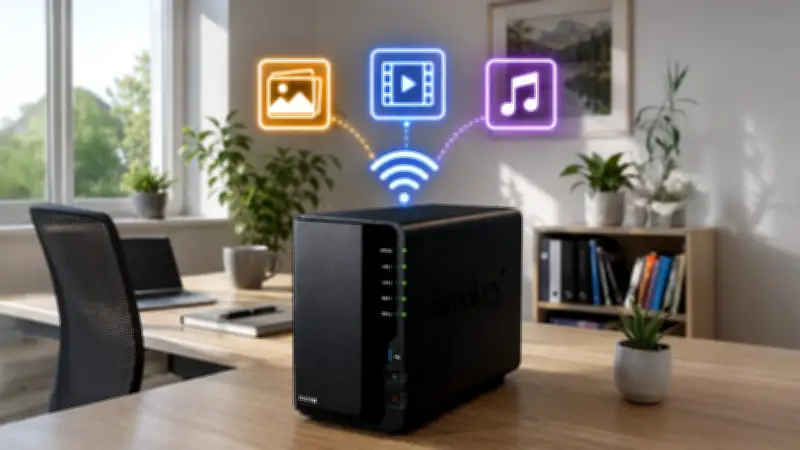
Die Synology DS225+ wurde von COMPUTER BILD im Februar 2026 zum Testsieger gekürt. Sie bietet eine einfache Möglichkeit, alle Fotos, Videos und Dokumente zentral im Heimnetzwerk zu speichern – zugänglich von jedem Gerät, auch von unterwegs. Der folgende Leitfaden zeigt, wie Sie das NAS auch ohne technische Vorkenntnisse in Betrieb nehmen.
Festplatten einbauen: So geht’s werkzeuglos
Das Synology DS225+ wird ohne Festplatten ausgeliefert. Der Einbau ist denkbar einfach: Entfernen Sie den Deckel, ziehen Sie die Festplattenrahmen heraus, legen Sie die Festplatten ein, schieben Sie die Rahmen zurück und setzen Sie den Deckel wieder auf. Werkzeug ist nicht erforderlich.
Wichtiger Hinweis: Bei der Installation werden die Festplatten gelöscht. Verwenden Sie daher neue Festplatten oder sichern Sie vorhandene Daten vorher. Empfohlen werden NAS-spezifische Modelle wie WD Red oder Seagate Ironwolf, die für den Dauerbetrieb ausgelegt sind. Für maximale Datensicherheit konfigurieren Sie zwei Festplatten im RAID-1- oder Synology-Hybrid-RAID-Modus (SHR). Dann werden die Daten doppelt gespeichert – fällt eine Platte aus, bleiben alle Daten erhalten. Beachten Sie jedoch: Eine doppelte Sicherung schützt nicht vor versehentlichem Löschen.

NAS einrichten: Assistent führt durch die Installation
Der kniffligste Schritt ist die Ersteinrichtung. Rufen Sie im Webbrowser die Adresse „find.quickconnect.to“ oder „finds.synology.com“ auf. Falls eine Zertifikatswarnung erscheint, klicken Sie diese einfach weg – sie ist für die Installation unbedenklich. Folgen Sie dann dem Assistenten: Legen Sie ein Administrator-Konto an und wählen Sie ein sicheres Passwort. Falls Sie das Passwort vergessen, können Sie das Gerät über die Reset-Taste auf der Rückseite zurücksetzen. Für zusätzliche Sicherheit aktivieren Sie die Zwei-Faktor-Authentifizierung über die App Synology Secure SignIn, die bei jeder Anmeldung einen Sicherheitscode auf Ihr Handy sendet.
Speicherplatz optimal nutzen und verschlüsseln
Im Speicher-Manager können Sie den Speicherplatz der Festplatten aufteilen und optional verschlüsseln. Die Verschlüsselung schützt Ihre Daten bei einem Diebstahl des Geräts. Im Paket-Zentrum installieren Sie anschließend zusätzliche Apps. Mit der Medienserver-App teilen Sie Fotos und Videos im gesamten Netzwerk. Für den Zugriff von unterwegs laden Sie die Synology Fotos-App auf Ihr Smartphone.
Datenübertragung per USB und Netzlaufwerk
Die USB-Copy-Funktion ermöglicht die direkte Übertragung von USB-Geräten auf das NAS. Richten Sie diese im Paket-Zentrum ein, schließen Sie das USB-Gerät an und schon können Sie Daten kopieren. Die File Station dient als Datei-Manager und ist ähnlich einfach zu bedienen wie der Windows-Explorer.
Um vom PC direkt auf das NAS zuzugreifen, richten Sie es als Netzlaufwerk ein: Klicken Sie im Windows-Explorer mit der rechten Maustaste auf „Netzwerk“, wählen Sie „Netzwerklaufwerk verbinden“ und dann „Durchsuchen“. Wählen Sie einen Ordner auf dem NAS aus und geben Sie Ihren Benutzernamen und Ihr Passwort ein.
Fotos und Videos am Fernseher streamen
Mit der installierten Medienserver-App können Sie Fotos und Videos direkt auf Ihren Fernseher streamen – ideal für Filmabende oder um Urlaubsbilder in großem Format zu betrachten. Voraussetzung ist, dass der Fernseher im selben Netzwerk ist.
NAS zurücksetzen und Daten löschen
Wenn Sie das Gerät verkaufen oder weitergeben möchten, sollten Sie alle Daten sicher löschen. Gehen Sie in die Systemeinstellungen und setzen Sie das System zurück. Danach sind alle Daten unwiderruflich gelöscht.